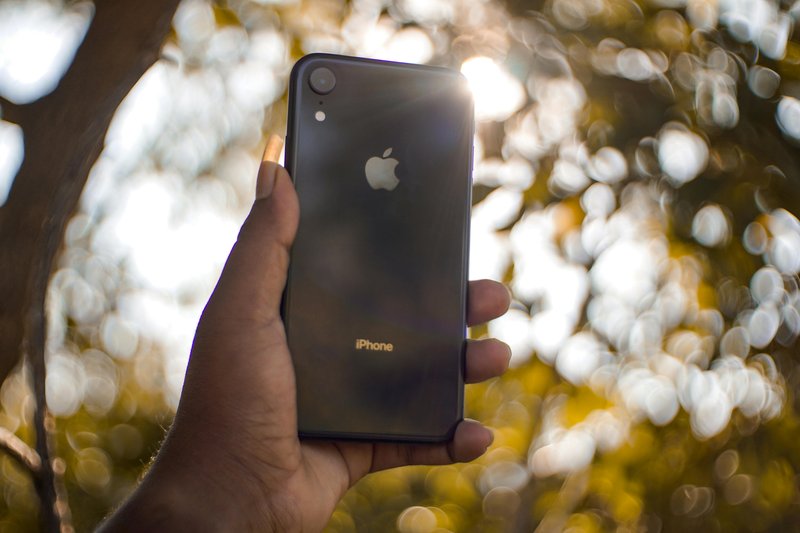
你的手机,比你想象中更能干
很多人每天花好几个小时刷手机,却只用了它不到三成的功能。手机里藏着不少实用小工具,不需要下载任何App,打开就能用。今天分享5个你可能从没用过的隐藏功能。
功能一:扫描文档——告别扫描仪
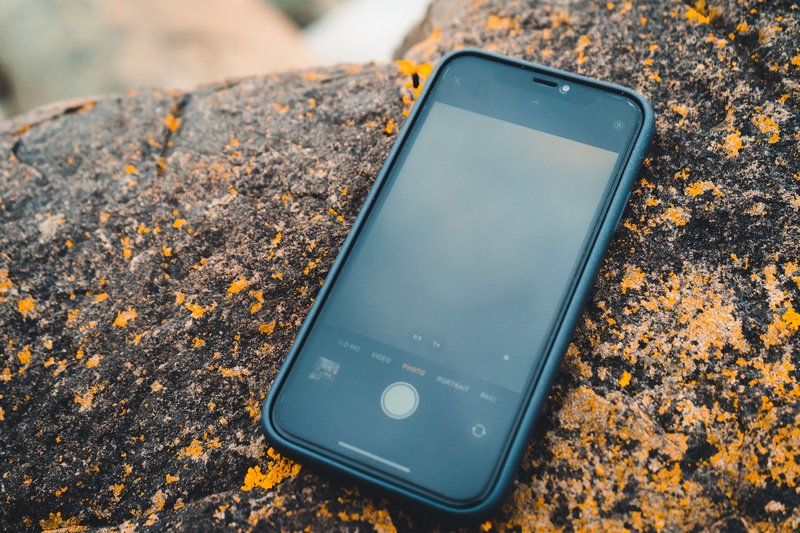
iOS用户打开「备忘录」→ 新建 → 点相机图标 → 选「扫描文稿」。Android用户在「文件管理器」或「Google Drive」里也有类似功能。手机自动识别纸张边缘、校正透视、增强文字清晰度,扫出来的效果不输千元扫描仪。
功能二:测量距离——随身自带的卷尺
iPhone上有个叫「测距仪」的App(系统自带),打开后对着墙面或物体晃一圈,就能自动检测矩形面并显示长宽尺寸。Android手机可以用Google的「Measure」或厂商自带的工具箱里的「AR测量」。搬家具前先量一下沙发能不能进电梯,不用到处找卷尺。
功能三:朗读屏幕文字——让手机给你读书
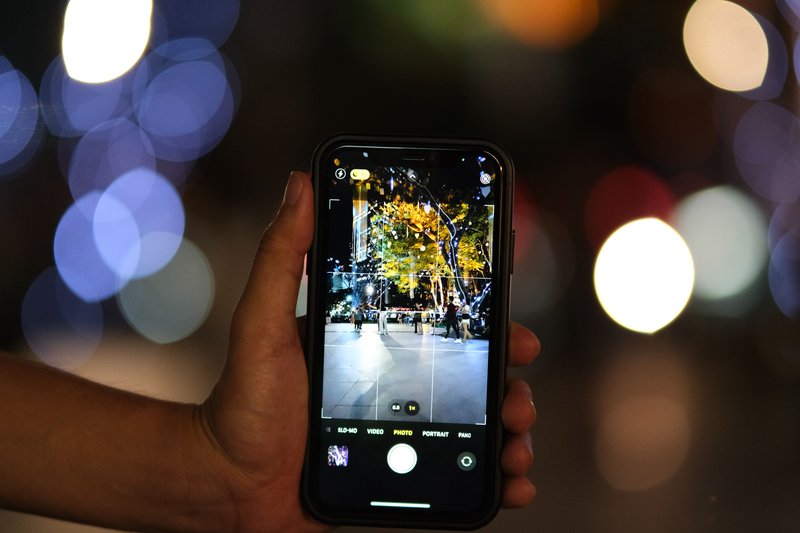
看文章看累了?iPhone的设置→辅助功能→朗读内容→开启「朗读屏幕」,两指从屏幕顶部下滑,手机就开始朗读当前页面。Android用户装个「讯飞语记」也有类似效果。通勤、做家务时闭着眼睛听文章,省眼又高效。
💡 小贴士
朗读功能配合蓝牙耳机使用体验更佳,做家务、散步时相当于多了一个私人阅读助手。
功能四:计算器隐藏的科学模式——横屏解锁
iPhone用户打开计算器,关闭「竖排方向锁定」后把手机横过来——普通计算器秒变科学计算器,三角函数、对数、根号全都有。Android的计算器通常直接点右上角菜单切换模式。学生党做数学题、工程师算数据,一个自带App就够用。
功能五:一键截图整页——长截图不用拼
想保存整篇网页或聊天记录?iPhone截图后点左下角缩略图→顶部选「整页」→保存为PDF。Android多数机型截图后会出现「滚动截屏」按钮,点一下自动往下滚。再也不用一张张截图拼了,三秒搞定长页面。
⚠️ 注意
不同品牌手机的功能入口可能略有差异,建议在设置里搜关键词快速定位。华为、小米、OPPO、vivo的功能名称可能不同但原理类似。
这5个功能都不需要额外装App,你手机里本来就有。尤其是扫描文档和测距,知道的人确实不多,但用一次就回不去了。你还发现过什么隐藏功能?评论区分享给更多人吧。